Microsoft가 Windows 11과 함께 추진하는 모든 광고에 지치셨나요? 9가지 솔루션을 소개합니다.
출처: Hamara / Shutterstock Windows 11이 처음 출시되었을 때 Microsoft는 모든 사람에게 무료 업그레이드를 제공했습니다. 표면적으로는 후한 제안처럼 보였지만 실제로는 사용자를 Windows 10에서 멀어지게 하려는 전략이었습니다. Microsoft가 무료로 무언가를 제공하면 비용이 발생합니다. 이번 경우에는 Windows 11에 추가된 광고가 목적이었습니다. 이전 버전의 Windows에서 보았던 것보다 훨씬 많은 광고가 추가되었습니다. 다행히 지금은 이러한 광고를 비활성화할 수 있습니다. Windows 11 전체에 표시되는 광고와 권장 사항에 지치셨나요? 이를 차단하는 방법은 여러 가지가 있습니다. 다음은 Windows 광고를 제거하기 위해 비활성화해야 하는 설정입니다. 시작 메뉴 광고 비활성화
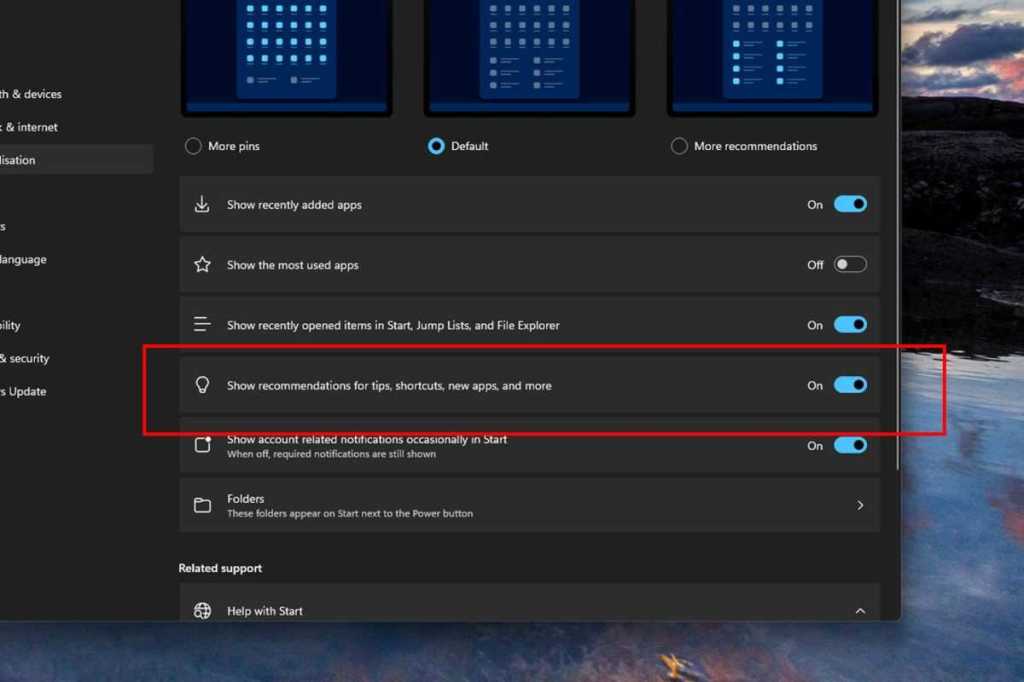
Jon Martindale / IDG Windows 10부터 시작 메뉴는 ‘추천’ 앱을 노출하는 공간으로 사용되었고, 최신 Windows 11 빌드에서도 여전히 동일하게 작동합니다. 다행히 끄는 방법은 간단합니다. 설정 → 개인화 → 시작으로 이동하여 “팁, 바로가기, 새 앱 등에 대한 권장 사항 표시” 옵션을 찾아 ‘끄기’로 전환하세요. 알림 광고를 제거하세요.
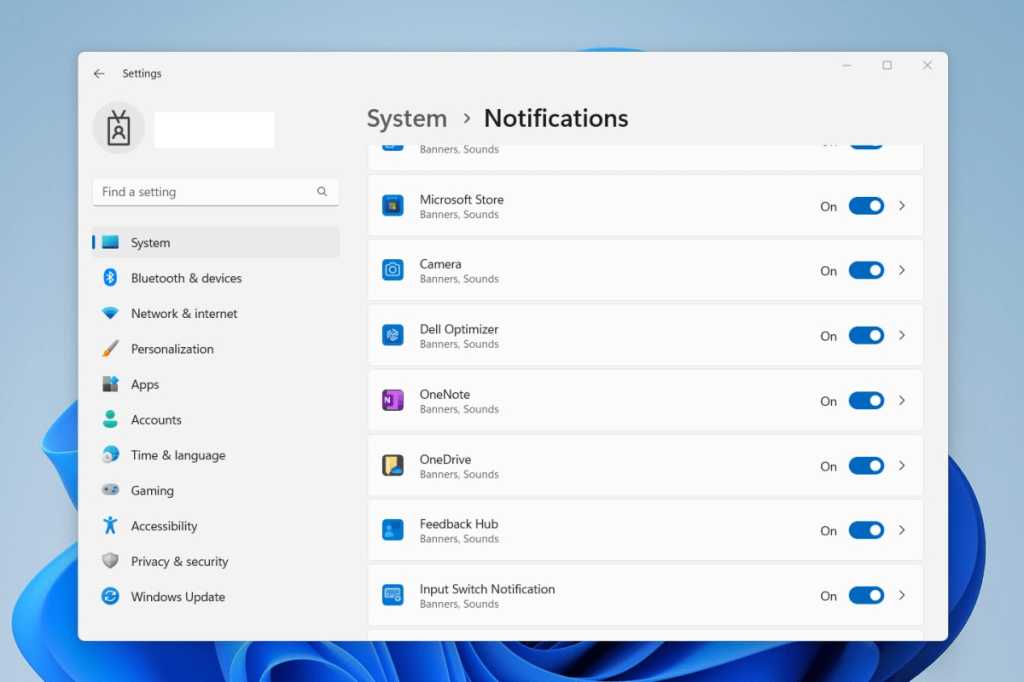
Jon Martindale/IDG 알림은 제가 처음부터 별로 좋아하지 않는 기능입니다. 하루 종일 업무에 집중하기 힘들지만, 광고나 불필요한 알림이 계속 업무에 방해가 된다면 더욱 짜증스러울 수밖에 없습니다. 이러한 광고를 끄는 방법을 알아보세요. 동시에 성가신 전체 화면 “설정 완료” 프롬프트를 제거해 보겠습니다. 이러한 알림을 끄려면 설정 → 시스템 → 알림으로 이동하세요. 화면 하단의 ‘추가 설정’ 섹션을 확장한 후 아래 상자를 모두 선택 취소하세요. 업데이트 후 로그인 시 Windows 시작 환경을 표시하여 새로운 기능 및 권장 사항 표시 Windows 사용 시 팁 및 권장 사항 보기 설정 앱에서 광고 비활성화
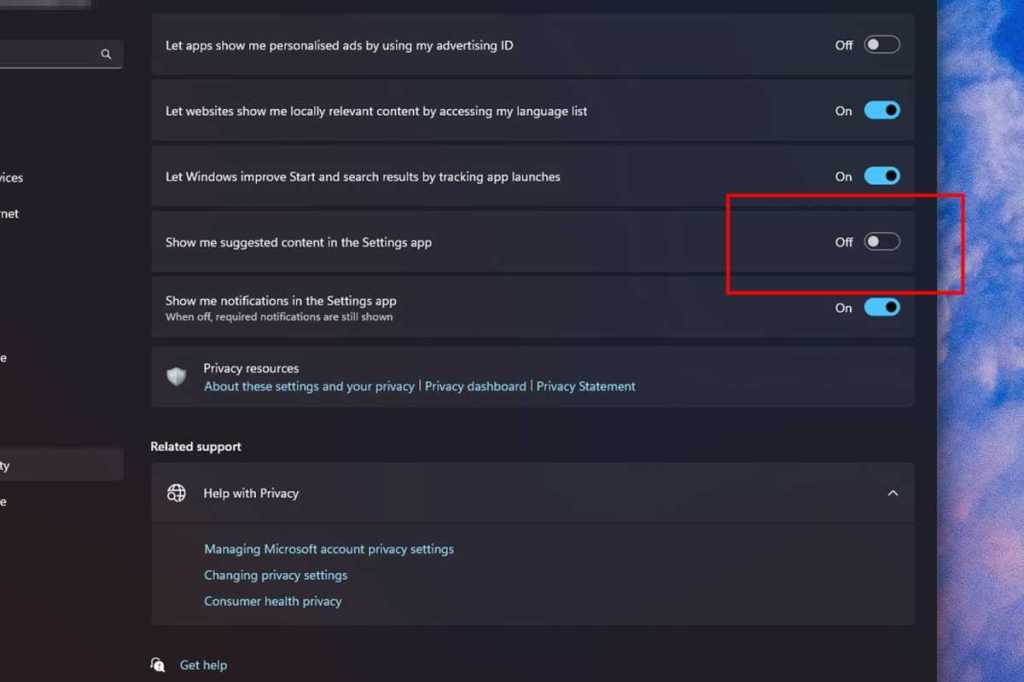
Jon Martindale / IDG 설정 앱에서 Co-Pilot과 같은 기능에 대한 “추천” 광고를 볼 수도 있습니다. 이를 끄려면 설정 → 개인 정보 보호 및 보안 → 일반으로 이동하여 ‘앱 설정 시 제안 표시’ 옵션을 비활성화하세요. 파일 탐색기 광고 제거
Jon Martindale/IDG OneDrive는 모든 사람이 선호하는 클라우드 백업 서비스는 아니지만 성능이 상당히 좋고 가격도 합리적입니다. 문제는 OneDrive 광고가 너무 많이 나타날 수 있다는 것입니다. 파일 탐색기에 표시되는 OneDrive 광고가 마음에 들지 않으면 다음 단계를 따르십시오. 파일 탐색기를 열고 작업 표시줄(옵션 메뉴)에서 점 3개 아이콘을 클릭합니다. 옵션 → 보기 탭을 선택한 후 목록 하단의 ‘동기화 제공자 알림 표시’ 항목을 찾아 체크를 해제한 후 적용하세요. 나머지 내용이 궁금하시다면 아래 링크를 클릭해주세요! 원문보기 : https://www.itworld.co.kr/article/3624776/%ea%b5%ac%ec%84%9d%ea%b5%ac%ec%84%9d-%ec%88% a8%ec% 9d%80-%ec%9c%88%eb%8f% 84%ec%9a%b0-11-%ea%b4%91%ea%b3%a0-%ec%a0%9c%ea%b1%b0%ed%95%98%eb%8a%94-%eb %b0%a9%eb%b2%95-9%ea%b0%80%ec%a7%80.html
곳곳에 숨겨진 Windows 11 광고를 제거하는 9가지 방법 Microsoft가 무료로 무언가를 제공한다면 그에 따른 대가가 따르기 마련입니다. 이번 경우에는 Windows 11에 추가된 광고가 목적이었습니다. 이전 버전의 Windows에서 보았던 것보다 훨씬 많은 광고가 추가되었습니다. 다행히도 현재로서는 이러한 광고를 비활성화할 수 있습니다. www.itworld.co.kr